
Tipard Screen Capture’ı İndir – Ücretsiz, Güvenli Ekran Görüntüsü & Kayıt Aracı Windows & Mac için
Genel Bakış
Tipard Screen Capture, Tipard Studio tarafından masaüstü ortamları için tasarlanmış çok yönlü bir ekran yakalama ve kayıt aracıdır. İster bir öğretici için hızlı bir ekran görüntüsü, ister yüksek çözünürlüklü bir video yürütmesi, ister kristal netliğinde bir ses anlatımı ihtiyacınız olsun, bu yazılım üç işlevi tek bir, kullanımı kolay araç çubuğunda birleştirir. Arayüz kasıtlı olarak minimalisttir: ince bir araç çubuğu ekranın üst kısmında belirir ve üç temel modu—Screen Capture, Video Recorder ve Audio Recorder—sunar. Bir modu seçtiğinizde yakalama alanını tanımlayabilir, webcam bindirmesini açıp kapatabilir, sistem ve mikrofon ses seviyelerini ayarlayabilir ve kaydetmeden önce sonucu önizleyebilirsiniz. Araç çeşitli dışa aktarma formatlarını destekler, böylece yakalamaları e-posta, bulut hizmetleri veya sosyal medya aracılığıyla anında paylaşabilirsiniz. Snagit ve Jing gibi bilinen araçlarla rekabet ederken, Tipard Screen Capture, aylık, yıllık ve tek seferlik satın alma seçeneklerini içeren basit bir lisans modeline ve tüm özellikleri taahhüt olmadan keşfetmenizi sağlayan ücretsiz bir deneme sürümüne sahiptir.
Yazılım, performans ve kalite düşünülerek geliştirilmiştir. Kayıtlar orijinal ekran çözünürlüğü ve kare hızını korur, ekran görüntüleri ise sıkıştırma artefaktları olmadan kaydedilir, bu da profesyonel‑grade çıktı sağlar. İleri düzey kullanıcılar, kayıt parametrelerini ince ayar yapmak, fare imlecini gizlemek, anlık yakalama için kısayollar atamak ve varsayılan çıktı klasörlerini ayarlamak için Tercihler penceresine dalabilir. Uygulama genel olarak güvenilir olsa da, bazı kullanıcılar başlangıç süresinin eski makinelerde biraz daha yavaş olabileceğini belirtmiş; bu nokta Tipard tarafından kabul edilmekte ve gelecek güncellemelerde iyileştirilmeye devam edilmektedir. Genel olarak, Tipard Screen Capture, sadelik, işlevsellik ve esnekliğin dengeli bir karışımını sunar ve eğitimciler, oyuncular, geliştiriciler ve masaüstünden görsel içerik yakalamaya düzenli olarak ihtiyaç duyan herkes için sağlam bir seçimdir.
Temel Özellikler
- Üç Yakalama Modu: Anlık ekran görüntüsü, tam ekran veya bölge video kaydı ve yüksek kaliteli ses yakalama.
- Webcam Bindirmesi: Eğitim videoları veya canlı yayın özetleri kaydederken resim içinde resim webcam akışı ekleyin.
- Gerçek Zamanlı Düzenleme Araçları: Yakalamadan hemen sonra kırpma, açıklama ekleme, ok, metin kutusu ekleme ve hassas bilgileri bulanıklaştırma.
- Özelleştirilebilir Çıktı: Görüntüler için PNG, JPEG, BMP; video için MP4, AVI; ses için MP3, WAV olarak kaydedin.
- Kısayol Desteği: Tek tıkla yakalama için global kısayollar atayın, araç çubuğunu gezmeye gerek kalmaz.
- Ses Mikseri: Kayıt sırasında sistem sesi ve mikrofon seviyelerini bağımsız olarak kontrol edin.
- Tercihler Merkezi: Kare hızı, çözünürlük, fare imleci görünürlüğü ve varsayılan kaydetme konumlarını yapılandırın.
- Çapraz Platform Uyumluluğu: Windows 10/11 ve macOS Catalina ve sonrası için yerel sürümler.
- Güvenli Lisanslama: Ücretsiz deneme, aylık, yıllık veya kalıcı lisans, düzenli güncellemeler ve premium destek.
- Buluta Doğrudan Dışa Aktarma: Sorunsuz paylaşım için Google Drive, Dropbox veya OneDrive'a tek tıkla yükleme.
Her özellik, yakalama iş akışını hızlandırmak için tasarlanmıştır. Örneğin, kısayol sistemi, güçlü kullanıcıların aktif uygulamadan çıkmadan kayıt başlatmasını sağlar; bu, canlı demolar veya oyun oturumları sırasında paha biçilmezdir. Düzenleme paketi, özel grafik editörleri kadar kapsamlı olmasa da, ana alanları hızlıca vurgulamak için yeterli araç sunar ve öğretici içerikler için mükemmeldir. Ayrıca, sistem ve mikrofon sesini karıştırma yeteneği, anlatımın ekran üzerindeki eylemlerle mükemmel senkronize olmasını sağlar; bu, birçok ücretsiz ekran kaydedicide yaygın bir sorun noktasıdır. Tipard’ın düzenli güncellemelere bağlılığı, yeni formatların ve performans iyileştirmelerinin sık sık eklenmesi anlamına gelir ve araç, hızlı değişen yazılım ortamında güncel kalır.
Kurulum ve Kullanım Talimatları
Adım Adım Kurulum
- Resmi Tipard web sitesini ziyaret edin ve işletim sisteminiz (Windows veya macOS) için İndir düğmesine tıklayın.
- Yükleyici dosyasını çalıştırın (
.exeWindows için,.dmgmacOS için). Ekrandaki talimatları izleyin: lisans sözleşmesini kabul edin, bir kurulum klasörü seçin ve Kur düğmesine tıklayın. - Kurulumdan sonra Tipard Screen Capture uygulamasını başlatın. Ücretsiz deneme otomatik olarak başlayacak ve tüm özelliklere 7 gün sınırsız erişim sağlayacaktır.
- Satın almaya karar verirseniz, Yardım → Lisansı Etkinleştir menüsünü açın, lisans anahtarınızı girin ve uygulamayı yeniden başlatın.
Ekran Görüntüsü Nasıl Alınır
Araç çubuğu göründüğünde, Screen Capture simgesine tıklayın. Yarı şeffaf bir örtü, bir bölge seçmek için sürüklemenize veya Tam Ekran seçmenize izin verir. Fareyi bıraktığınızda, açıklama araçlarıyla bir önizleme penceresi açılır. Düzenleme için Kırp, Ok, Metin ve Bulanıklaştır simgelerini kullanın. Görüntüyü seçtiğiniz klasöre kaydetmek veya hemen yapıştırmak için panoya kopyalamak üzere Kaydet düğmesine tıklayın.
Video Kaydı
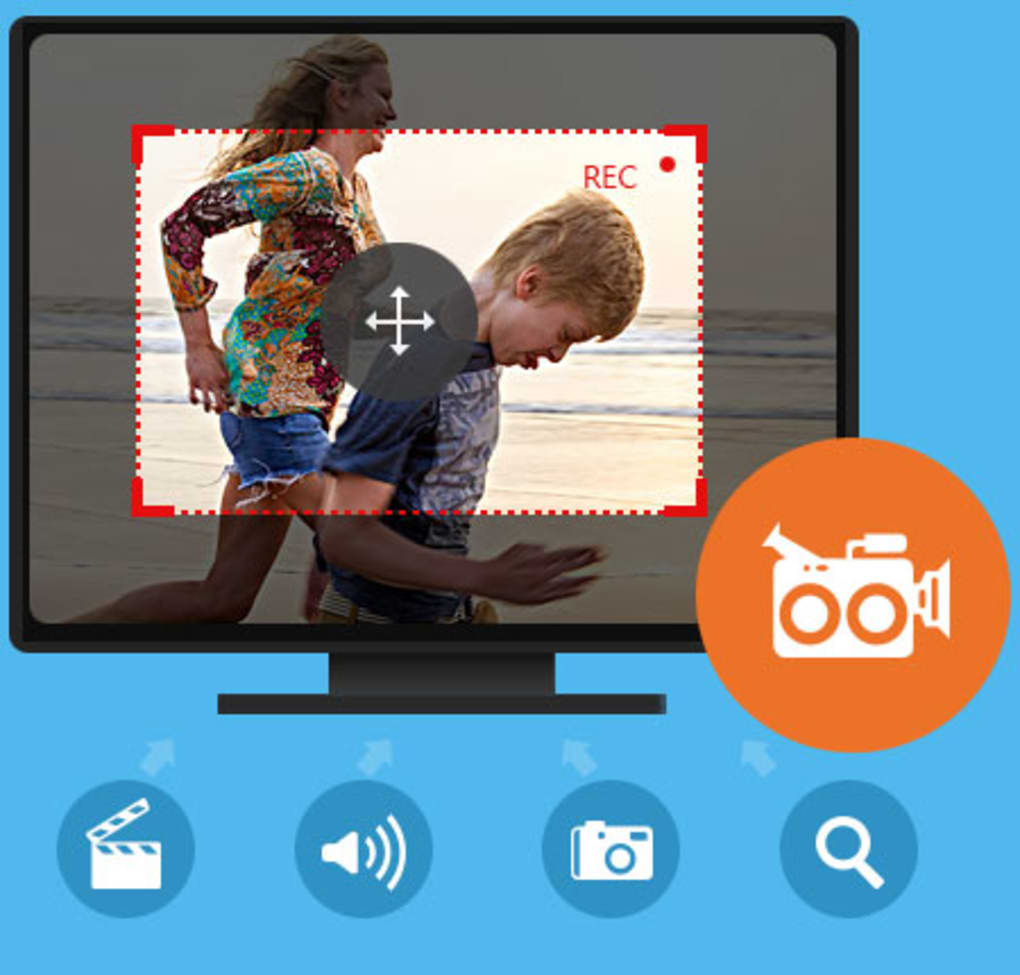
Video Recorder modunu seçin. Yakalama alanını (tam ekran, pencere veya özel bölge) tanımlayın ve Webcam geçişiyle isteğe bağlı webcam bindirmesini etkinleştirin. Kaydırıcıları kullanarak sistem ve mikrofon ses seviyelerini ayarlayın.
Başlat düğmesine basın; köşede küçük bir zamanlayıcı belirecek. İşlem tamamlandığında Durdur düğmesine tıklayın. Video, önceden ayarlanmış kare hızı (varsayılan 30 fps) ile MP4 formatında otomatik olarak işlenir. Ardından dosyayı yerleşik oynatıcıda açabilir, meta verileri düzenleyebilir veya bulut depolamaya dışa aktarabilirsiniz.
Yalnızca Ses Kaydı
Audio Recorder simgesine tıklayın. Sistem sesini, mikrofon girişini veya her ikisini yakalamayı seçin. İstenen bit hızı (128 kbps standarttır) ayarlayın ve Kaydet düğmesine basın. Durdurduktan sonra ses dosyası MP3 olarak kaydedilir ve podcast ya da seslendirme çalışmaları için hazırdır.
Tipard ayrıca Tercihler penceresi sunar; burada varsayılan çıktı klasörlerini yapılandırabilir, kısayolları etkinleştirebilir (ör. ekran görüntüsü için Ctrl+Shift+S) ve kayıtlarda fare imlecinin görünüp görünmeyeceğine karar verebilirsiniz. Bu ayarlar kullanıcı profiline göre kaydedilir, kişisel ve profesyonel iş akışları arasında geçişi kolaylaştırır.
Uyumluluk, Artılar ve Eksiler
Desteklenen Platformlar: Windows 10, Windows 11 (64‑bit) ve macOS Catalina (10.15) veya sonrası. Uygulama, Java veya .NET gibi ek çalışma zamanlarına ihtiyaç duymadan yerel olarak çalışır, sorunsuz performans ve daha düşük sistem yükü sağlar.
Artılar
- Üç ayrı yakalama moduna sahip sezgisel araç çubuğu.
- Yüksek kaliteli çıktı (kayıpsız ekran görüntüleri, 30 fps 1080p video).
- Hızlı açıklamalar için güçlü düzenleme paketi.
- Kısayol desteği iş akışını hızlandırır.
- Esnek lisanslama (aylık, yıllık veya kalıcı).
- Popüler bulut hizmetleriyle doğrudan entegrasyon.
- Düzenli güncellemeler ve hızlı müşteri desteği.
Eksiler
- İlk başlatma, eski donanımlarda daha yavaş olabilir.
- Gelişmiş video düzenleme özellikleri eksik (ör. geçişler, çoklu iz zaman çizelgesi).
- Yerleşik yayın özelliği yok; kayıtlar önce dışa aktarılmalıdır.
Küçük eksikliklere rağmen, kullanım kolaylığı ve profesyonel düzeyde çıktının dengesi, Tipard Screen Capture'ı hem sıradan kullanıcılar hem de ileri düzey kullanıcılar için çekici bir seçenek haline getirir. Başlangıçtaki ara sıra yaşanan gecikme, uygulamayı güncel tutarak genellikle azaltılır; Tipard düzenli olarak performans yamaları yayınlar.
Sıkça Sorulan Sorular
Tipard Screen Capture'ın ücretsiz bir sürümü var mı?
Tipard, tüm yakalama modları, düzenleme araçları ve dışa aktarma seçeneklerine tam erişim sağlayan 7‑günlük ücretsiz bir deneme sunar. Deneme süresi dolduktan sonra yazılımı kullanmaya devam etmek için bir lisans satın almanız gerekir.
Ekranı yakalarken webcam'imi kaydedebilir miyim?
Evet. Video Recorder modunda, webcam bindirmesini etkinleştirebilir, ekranın istediğiniz bir yerine konumlandırabilir ve hatta resim içinde resim ya da yan yana düzenlemeler arasında seçim yapabilirsiniz.
Video kayıtları için hangi dışa aktarma formatları destekleniyor?
Video dosyaları, evrensel uyumluluk için öncelikle MP4 (H.264) formatında kaydedilir. Gerektiğinde kayıtları AVI olarak da dışa aktarabilirsiniz.
Tipard Screen Capture Linux'ta çalışıyor mu?
Şu anda Tipard, yalnızca Windows ve macOS için yerel sürümler sunmaktadır. Linux kullanıcıları, Windows sürümünü Wine gibi uyumluluk katmanlarıyla çalıştırabilir, ancak bu resmi olarak desteklenmemektedir.
Ekran görüntülerini buluta yüklediğimde verilerim ne kadar güvenli?
Tüm bulut yüklemeleri SSL/TLS şifrelemesi kullanır, böylece ekran görüntüleriniz ve videolarınız güvenli bir şekilde iletilir. Tipard, dosyalarınızı kendi sunucularında depolamaz; dosyalar doğrudan seçtiğiniz bulut hesabına kaydedilir.
Sonuç ve Eylem Çağrısı
Tipard Screen Capture, hem yeni başlayanlar hem de deneyimli yaratıcılar için uygun kapsamlı bir özellik seti sunar. Temiz araç çubuğu, üç yakalama modu ve gerçek zamanlı düzenleme araçları, birden fazla yardımcı programa ihtiyaç duyulmasını ortadan kaldırırken, lisans esnekliği bütçenize uygun bir ödeme planı seçmenizi sağlar. Başlangıç hızı eski makinelerde geliştirilebilir olsa da, genel performans ve çıktı kalitesi etkileyicidir. Ekran görüntüleri, öğretici videolar veya sesli anlatımlar için güvenilir, hepsi bir arada bir çözüm arıyorsanız, Tipard denemeye değerdir.
Görsel içerik iş akışınızı hızlandırmaya hazır mısınız? Tipard Screen Capture'ı şimdi indirin, ücretsiz denemeyi başlatın ve dik bir öğrenme eğrisi olmadan profesyonel düzeyde ekran yakalama deneyimini yaşayın.







